

Runs Table の式エディタを使用すると、名前、状態、タグ、またはその他のプロパティに基づいて Runs をフィルタリングできます。 フィルタを追加する際は、まずフィールド(例:tags、timestamp、entity)を選択します。各フィールドには、テキスト、時間、ID などの基礎となるタイプがあります。 表示される演算子のリスト(例:is、in、≥、within last)は、このタイプによって異なります。フィールドを選択すると、UI にはそのフィールドのタイプに対して有効な演算子のみが表示されます。Documentation Index
Fetch the complete documentation index at: https://wb-21fd5541-update-training-api-26.mintlify.app/llms.txt
Use this file to discover all available pages before exploring further.
タイプ別の一般的な演算子
| フィルタタイプ | フィールド例 | 一般的な演算子 | 使用例 |
|---|---|---|---|
| Tags | tags | is, is not, in, not in | tags is "baseline" |
| Time | created timestamp | ≤, ≥, within last | created timestamp ≥ 01/16/2026 |
| String | state | =, ≠, IN, NOT IN | state = "finished" |
上の表は、利用可能なフィールドと演算子の サブセット のみを示しています。式エディタには、利用可能なすべてのフィールドと演算子が表示されます。
フィルタ式の作成
- プロジェクト のサイドバーから Runs タブに移動します。
- Runs Table の上部にある、漏斗の形をした Filter ボタンを選択します。
- 左から順に、カラム名、論理演算子、フィルタの 値 を選択して、フィルタ式を作成します。
- 必要に応じて New Filter を選択し、追加のフィルタを適用します。
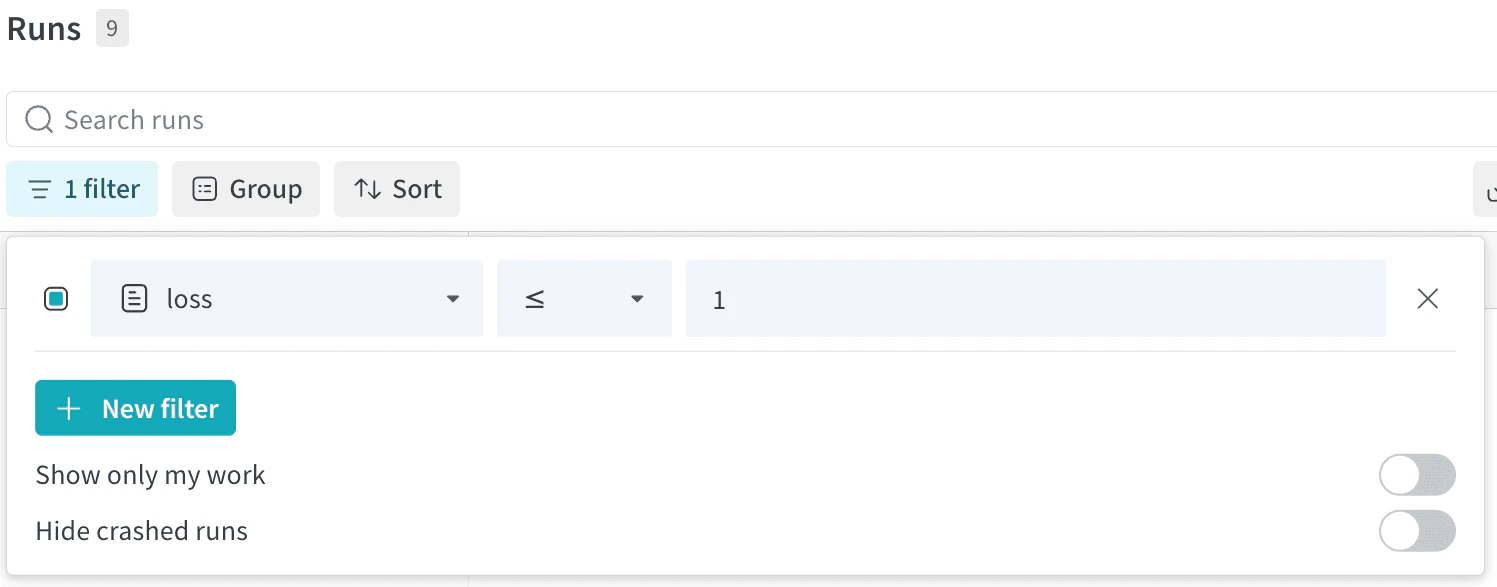
1 以下の Runs をフィルタリングしている例です:
例:タグで Runs をフィルタリングする
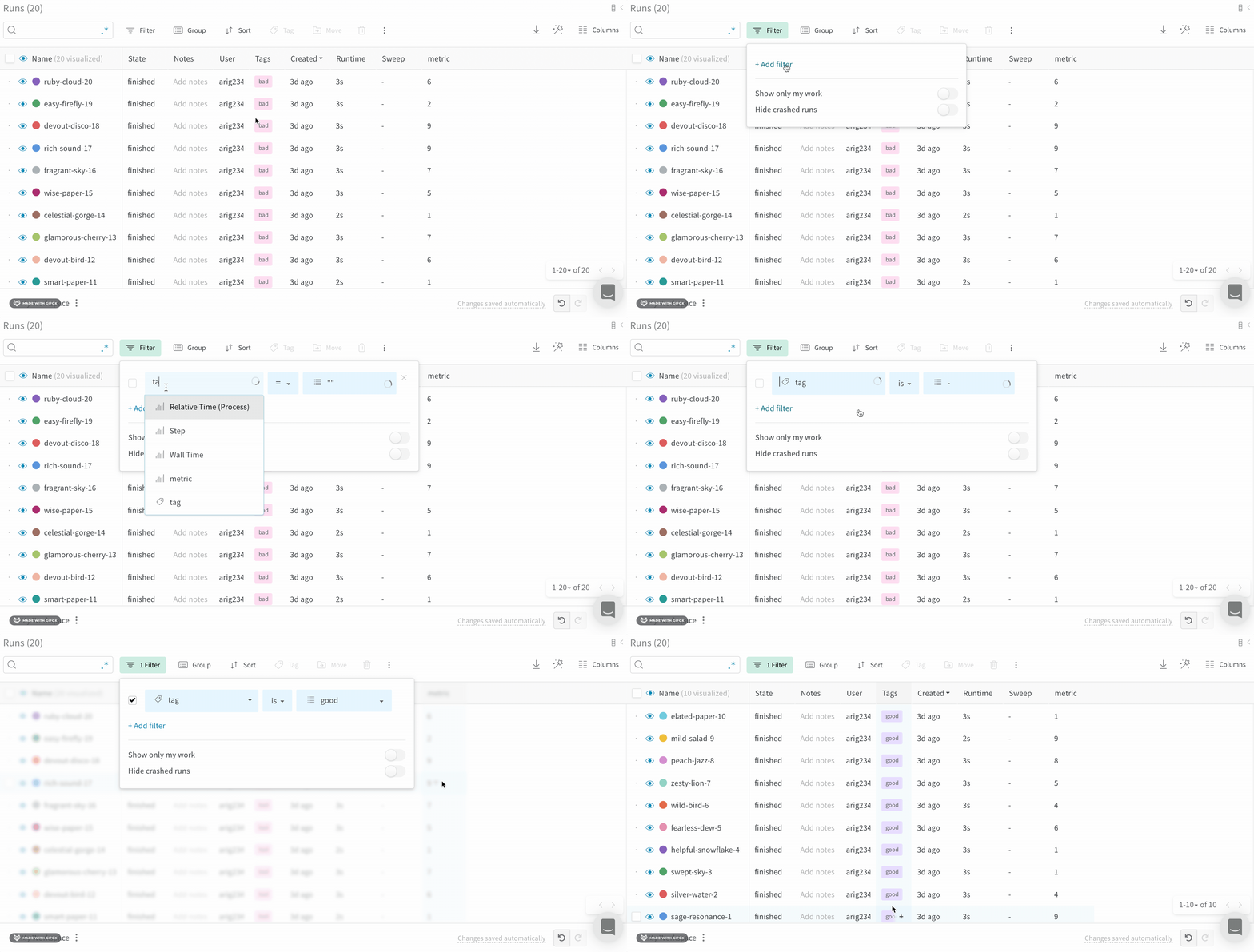
タグに基づいて Runs をフィルタリングします:- プロジェクト のサイドバーから Runs タブをクリックします。
- Runs Table の上部にある、漏斗の形をした Filter ボタンを選択します。
- 一番左のドロップダウンメニューから
"Tags"を選択します。 - 二番目のドロップダウンメニューから is、is not、in、または not in を選択します。
- 三番目のドロップダウンメニューから、フィルタリングしたいタグ名を入力または選択します。
デフォルトフィルタ
デフォルトで、W&B は以下のフィルタを提供しています:- Show only my works: 現在の ユーザー が作成した Runs のみを表示します。
- Hide crashed runs:
crashed状態の Runs を非表示にします。
フィルタの削除
Runs Table からフィルタを削除するには:- Runs Table の上部にある、漏斗の形をした Filter ボタンをクリックします。
- 削除したいフィルタの隣にある
xアイコンを選択します。