

대화형 Queue monitoring dashboard 를 사용하여 Launch 대기열의 사용량이 많은지 유휴 상태인지 확인하고, 실행 중인 워크로드를 시각화하고, 비효율적인 작업을 찾아보세요. Launch 대기열 대시보드는 컴퓨팅 하드웨어나 클라우드 리소스를 효과적으로 사용하고 있는지 여부를 결정하는 데 특히 유용합니다. 더 자세한 분석을 위해 페이지는 W&B experiment 추적 워크스페이스와 Datadog, NVIDIA Base Command 또는 클라우드 콘솔과 같은 외부 인프라 모니터링 제공업체에 대한 링크를 제공합니다.Documentation Index
Fetch the complete documentation index at: https://wb-21fd5541-update-training-api-26.mintlify.app/llms.txt
Use this file to discover all available pages before exploring further.
Queue monitoring dashboard는 현재 W&B Multi-tenant Cloud 배포 옵션에서만 사용할 수 있습니다.
대시보드 및 플롯
Monitor 탭을 사용하여 지난 7일 동안 발생한 대기열의 활동을 확인하세요. 왼쪽 패널을 사용하여 시간 범위, 그룹화 및 필터를 제어합니다. 대시보드에는 성능 및 효율성에 대한 자주 묻는 질문에 답변하는 다양한 플롯이 포함되어 있습니다. 다음 섹션에서는 대기열 대시보드의 UI 요소를 설명합니다.작업 상태
작업 상태 플롯은 각 시간 간격으로 실행 중, 대기 중, 큐에 대기 중 또는 완료된 작업 수를 보여줍니다. 작업 상태 플롯을 사용하여 대기열의 유휴 기간을 식별합니다.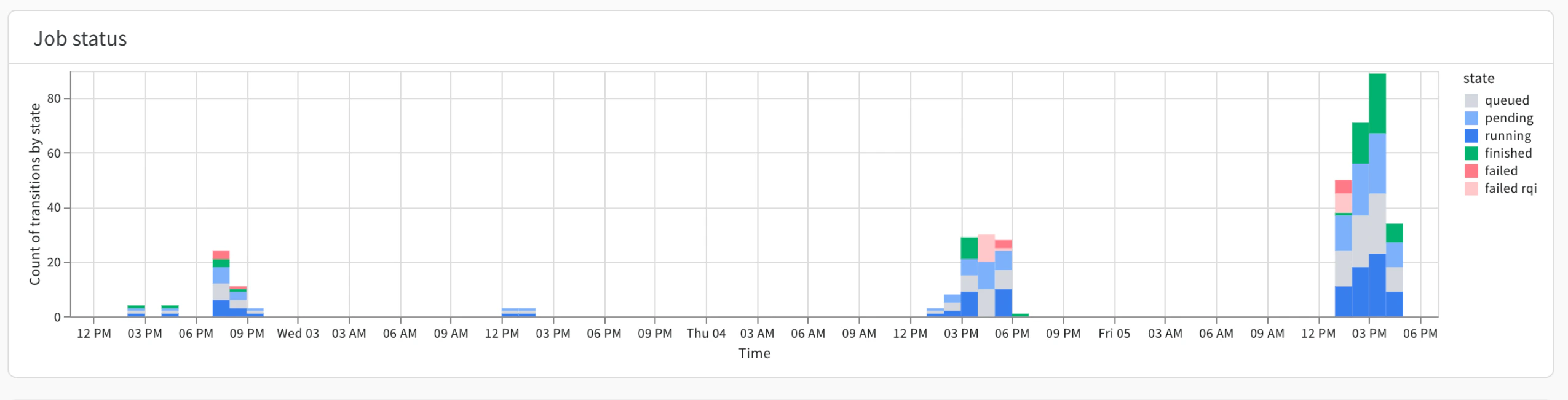
Queued 항목은 워크로드를 다른 대기열로 이동할 수 있는 기회를 나타낼 수 있습니다. 실패 급증은 Launch 작업 설정에 도움이 필요한 사용자를 식별할 수 있습니다.대기 시간
대기 시간 플롯은 지정된 날짜 또는 시간 범위에 대해 Launch 작업이 대기열에 있었던 시간 (초)을 보여줍니다.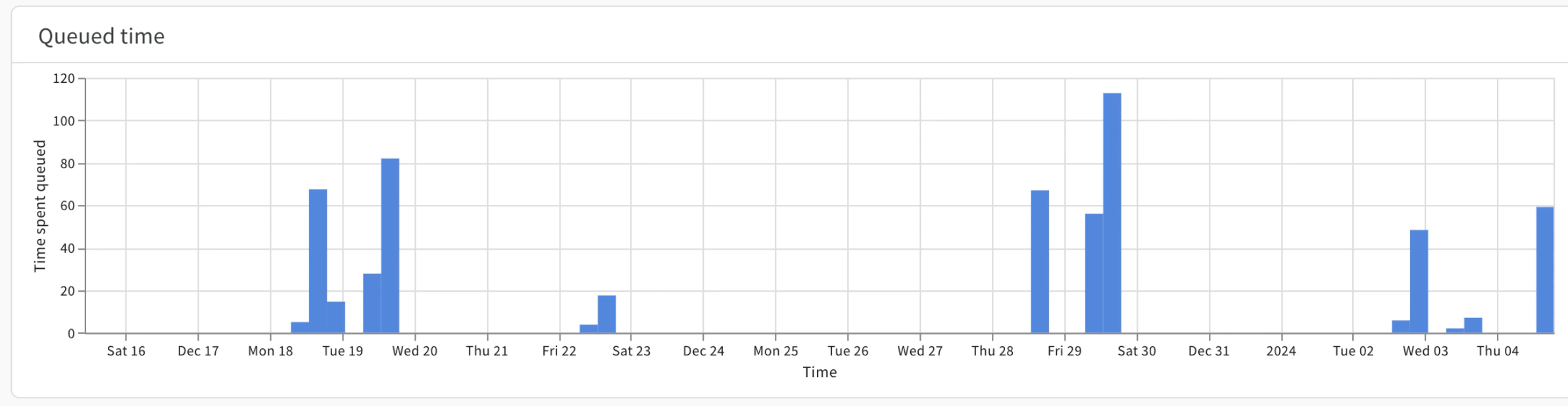
대기 시간 플롯을 사용하여 긴 대기열 시간의 영향을 받는 사용자를 식별합니다.
Grouping 컨트롤을 사용하여 각 작업의 색상을 사용자 정의합니다.
이는 어떤 사용자와 작업이 부족한 대기열 용량으로 인해 어려움을 겪고 있는지 식별하는 데 특히 유용할 수 있습니다.
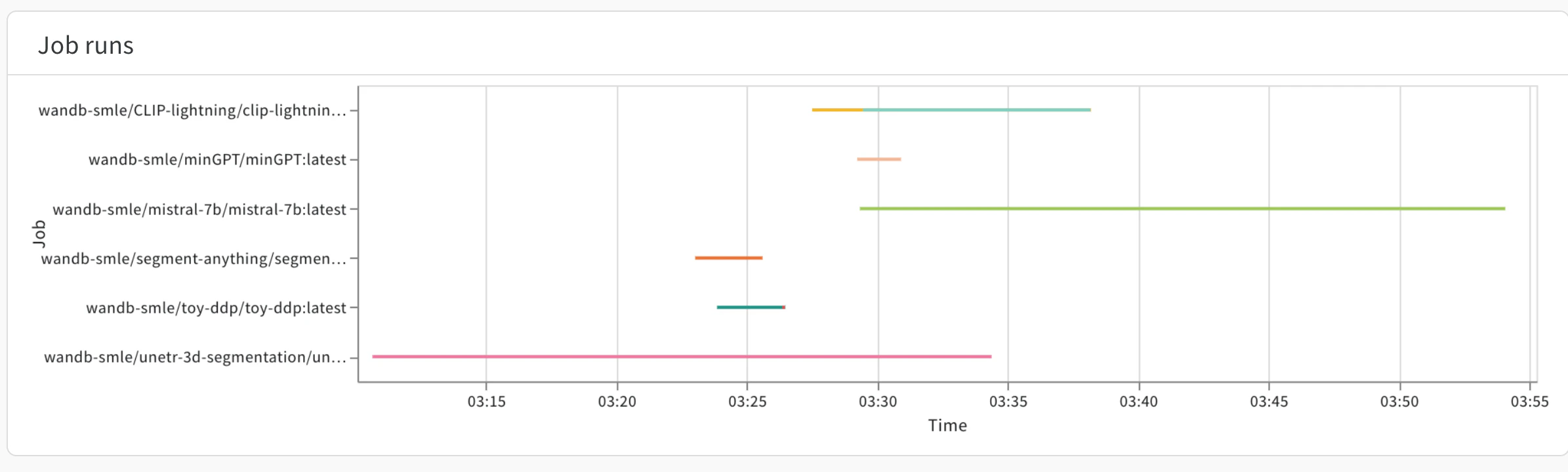
작업 Runs
CPU 및 GPU 사용량
GPU use by a job, CPU use by a job, GPU memory by job 및 System memory by job을 사용하여 Launch 작업의 효율성을 확인합니다.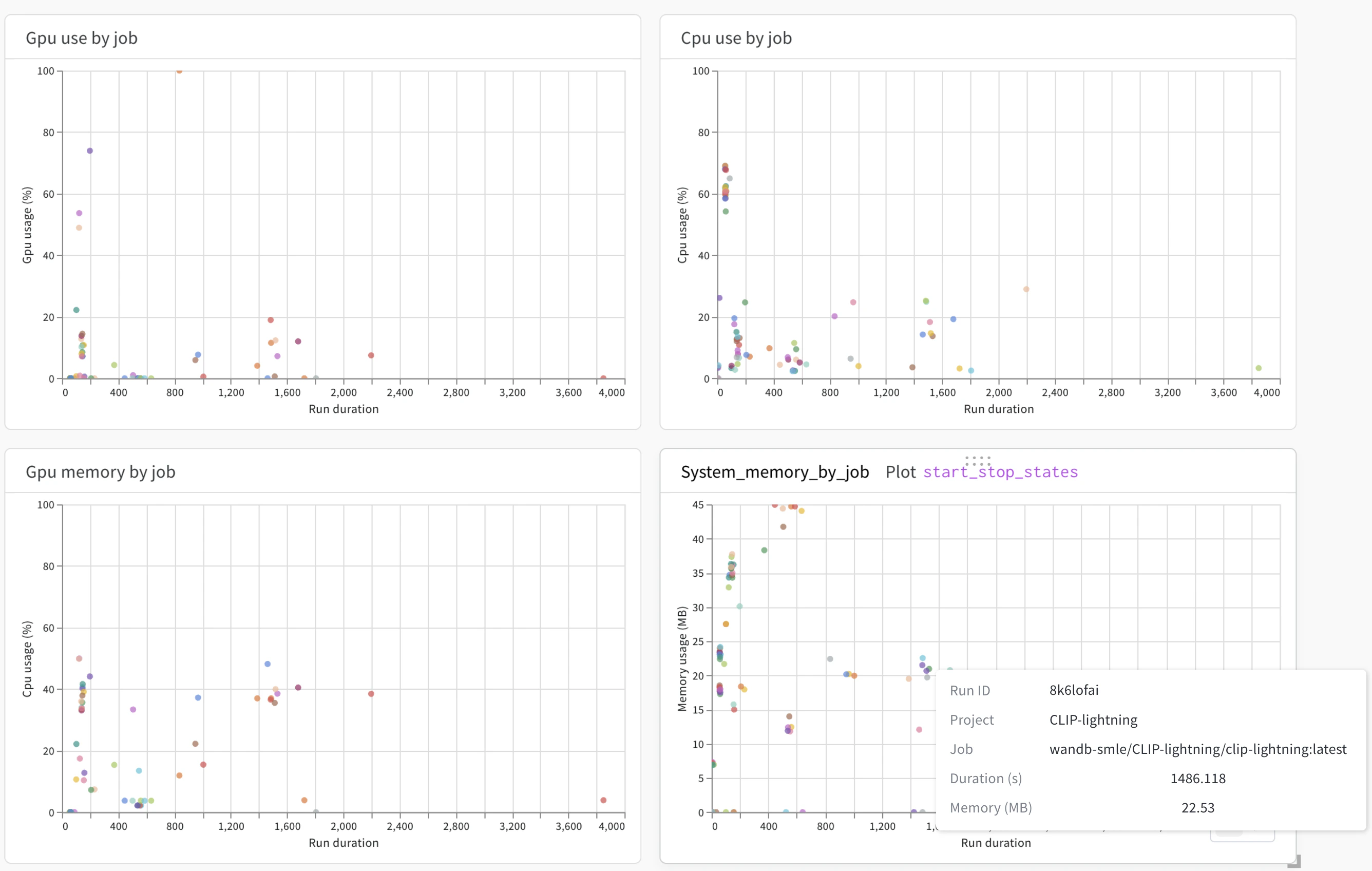
오류
Errors 패널은 지정된 Launch 대기열에서 발생한 오류를 보여줍니다. 보다 구체적으로 Errors 패널은 오류가 발생한 타임스탬프, 오류가 발생한 Launch 작업의 이름, 생성된 오류 메시지를 보여줍니다. 기본적으로 오류는 최신순에서 가장 오래된 순으로 정렬됩니다.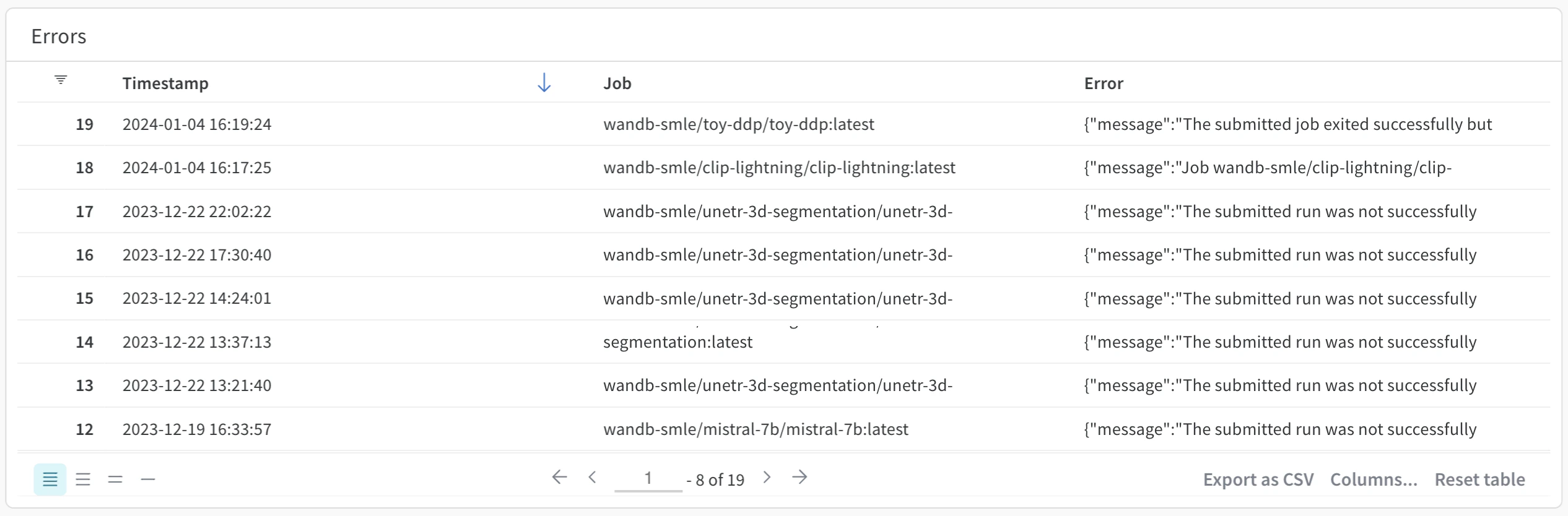
외부 링크
대기열 관찰 가능성 대시보드의 보기는 모든 대기열 유형에서 일관되지만, 많은 경우 환경별 모니터로 직접 이동하는 것이 유용할 수 있습니다. 이를 위해 대기열 관찰 가능성 대시보드에서 직접 콘솔에서 링크를 추가합니다. 페이지 하단에서Manage Links를 클릭하여 패널을 엽니다. 원하는 페이지의 전체 URL을 추가합니다. 다음으로 레이블을 추가합니다. 추가한 링크는 External Links 섹션에 나타납니다.