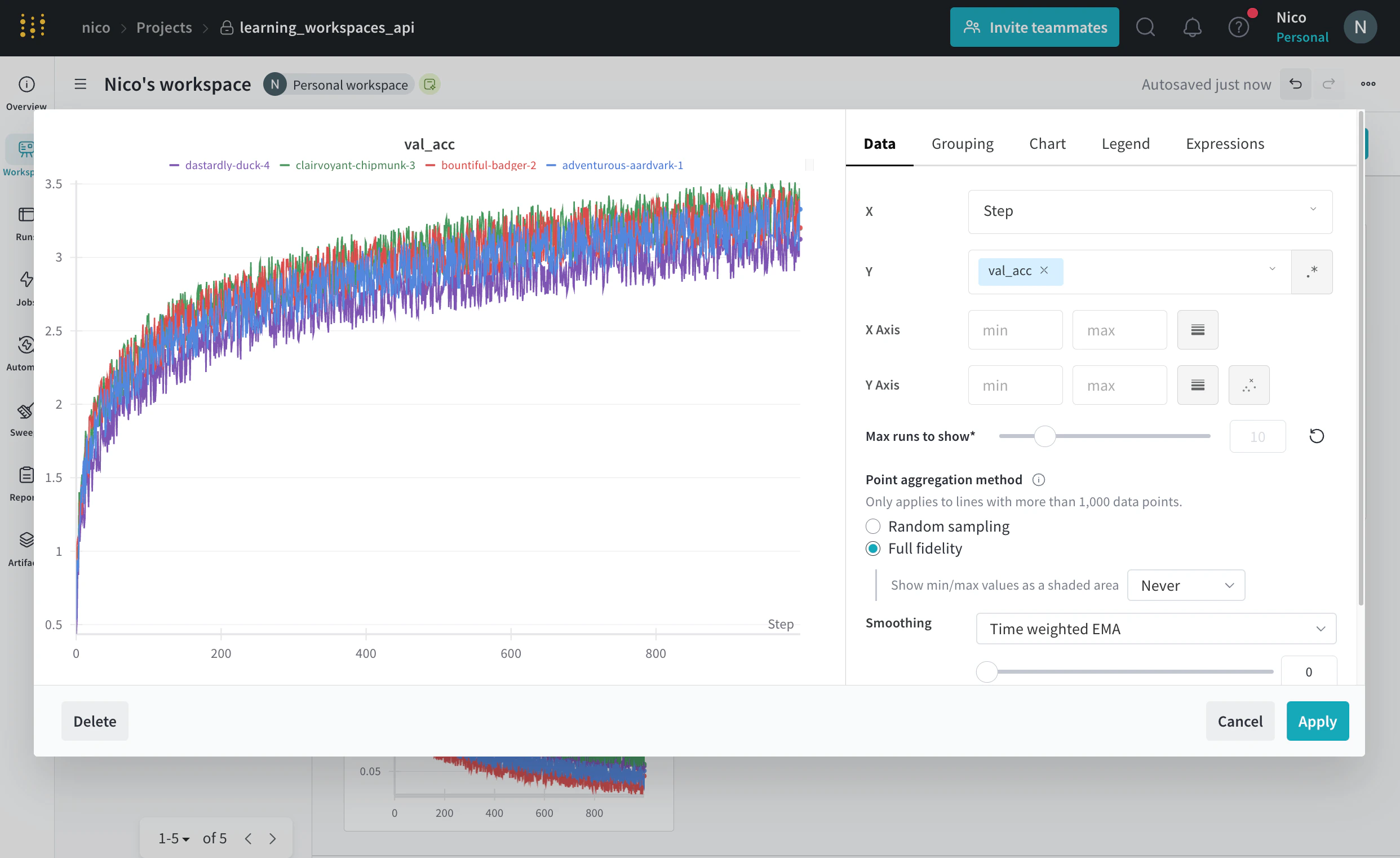
特定の Workspace ページ内には、Workspace、セクション、パネルの3つの異なる設定レベルがあります。Workspace 設定 は Workspace 全体に適用されます。セクション設定 はセクション内のすべてのパネルに適用されます。パネル設定 は個々のパネルに適用されます。Documentation Index
Fetch the complete documentation index at: https://wb-21fd5541-update-training-api-26.mintlify.app/llms.txt
Use this file to discover all available pages before exploring further.
Workspace 設定
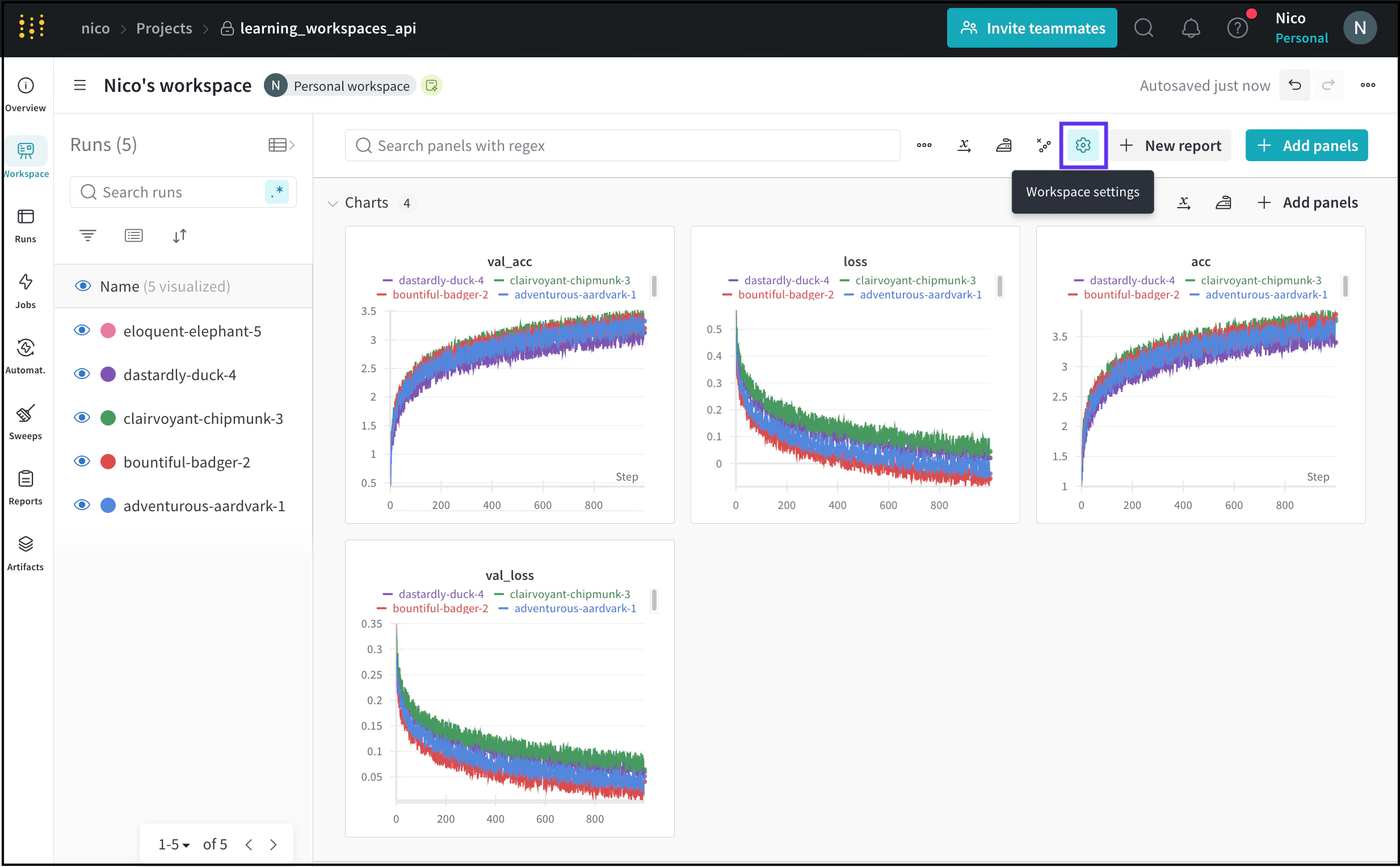
Workspace 設定は、すべてのセクションとそれらのセクション内のすべてのパネルに適用されます。編集できる Workspace 設定には、Workspace レイアウト と Line plots の2つのタイプがあります。Workspace layout は Workspace の構造を決定し、Line plots 設定は Workspace 内の折れ線グラフのデフォルト設定を制御します。 この Workspace の全体的な構造に適用される設定を編集するには:- プロジェクトの Workspace に移動します。
- New report ボタンの隣にあるギアアイコンをクリックして、Workspace 設定を表示します。
- Workspace layout を選択して Workspace のレイアウトを変更するか、Line plots を選択して Workspace 内の折れ線グラフのデフォルト設定を 設定 します。
Workspace をカスタマイズした後、workspace templates を使用して、同じ設定で新しい Workspace を素早く作成できます。詳細は Workspace templates を参照してください。
Workspace layout オプション
Workspace のレイアウトを 設定 して、Workspace の全体的な構造を定義します。これにはセクション分けのロジックやパネルの整理が含まれます。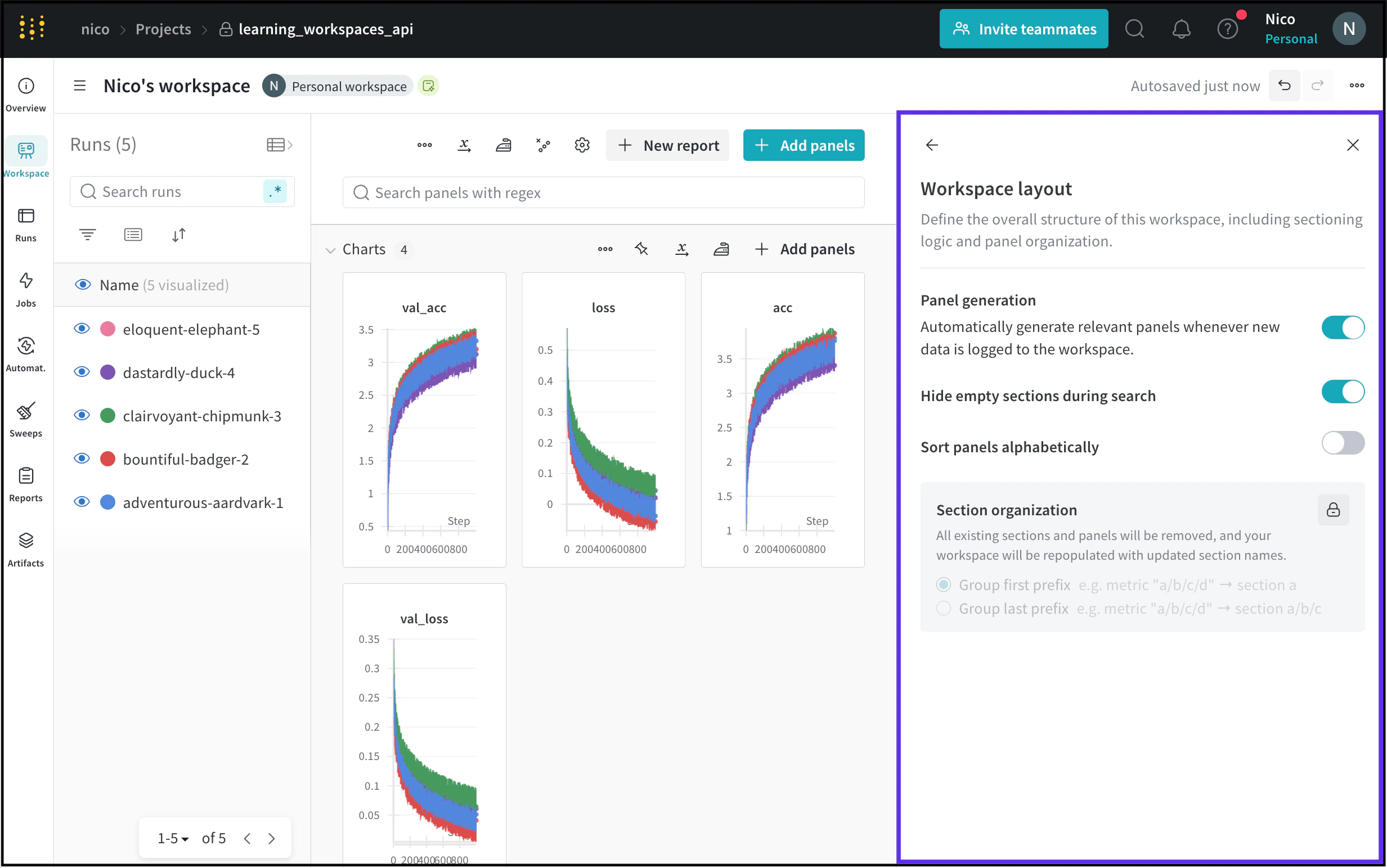
| Workspace 設定 | 説明 |
|---|---|
| Hide empty sections during search | パネルを検索する際、パネルを含まないセクションを非表示にします。 |
| Sort panels alphabetically | Workspace 内のパネルをアルファベット順にソートします。 |
| Section organization | 既存のすべてのセクションとパネルを削除し、新しいセクション名で再配置します。新しく配置されたセクションを、最初のプレフィックスまたは最後のプレフィックスでグループ化します。 |
W&B では、最後のプレフィックスでグループ化するよりも、最初のプレフィックスでグループ化してセクションを整理することをお勧めします。最初のプレフィックスでグループ化すると、セクション数が少なくなり、パフォーマンスが向上する可能性があります。
Line plots オプション
Line plots Workspace 設定を変更することで、Workspace 内の折れ線グラフのグローバルなデフォルト値とカスタムルールを設定できます。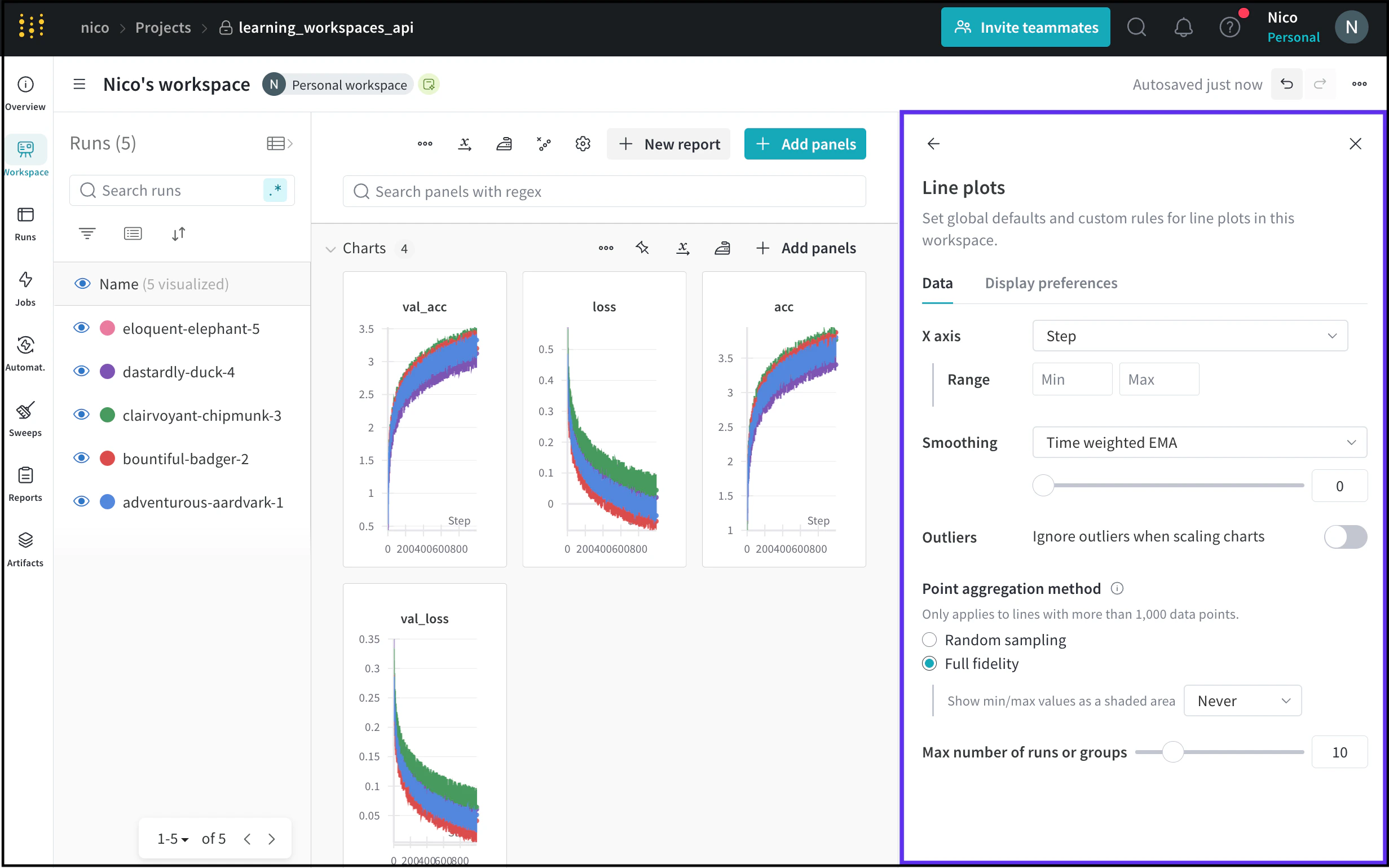
| Line plot 設定 | 説明 |
|---|---|
| X axis | 折れ線グラフの x 軸のスケール。x 軸はデフォルトで Step に設定されています。x 軸のオプション一覧については後述の表を参照してください。 |
| Range | x 軸に表示する最小値と最大値の設定。 |
| Smoothing | 折れ線グラフの平滑化を変更します。平滑化の詳細については、Smooth line plots を参照してください。 |
| Outliers | 外れ値を除外するようにリスケールし、デフォルトのグラフの最小・最大スケールを調整します。 |
| Point aggregation method | Data Visualization の精度とパフォーマンスを向上させます。詳細は Point aggregation を参照してください。 |
| Max number of runs or groups | 折れ線グラフに表示される run またはグループの数を制限します。 |
| X 軸オプション | 説明 |
|---|---|
| Relative Time (Wall) | プロセス開始からのタイムスタンプ。例えば、run を開始して翌日に再開したとします。その後何かを ログ した場合、記録されるポイントは 24 時間後となります。 |
| Relative Time (Process) | 実行中のプロセス内部のタイムスタンプ。例えば、run を開始して 10 秒間継続させ、翌日にその run を再開したとします。ポイントは 10 秒として記録されます。 |
| Wall Time | グラフ上の最初の run の開始から経過した時間(分)。 |
| Step | wandb.Run.log() を呼び出すたびにインクリメントされます。 |
個別の折れ線グラフを編集する方法については、Line plots の Edit line panel settings を参照してください。
| 表示設定 | 説明 |
|---|---|
| Remove legends from all panels | パネルの凡例を削除します |
| Display colored run names in tooltips | ツールチップ内で run 名を色付きテキストで表示します |
| Only show highlighted run in companion chart tooltip | チャートのツールチップにハイライトされた run のみを表示します |
| Number of runs shown in tooltips | ツールチップに表示される run の数 |
| Display full run names on the primary chart tooltip | チャートのツールチップに run のフルネームを表示します |
セクション設定
セクション設定は、そのセクション内のすべてのパネルに適用されます。Workspace のセクション内では、パネルのソート、パネルの並べ替え、セクション名の変更が可能です。 セクション設定を変更するには、セクションの右上隅にある3つの横ドット(…)を選択します。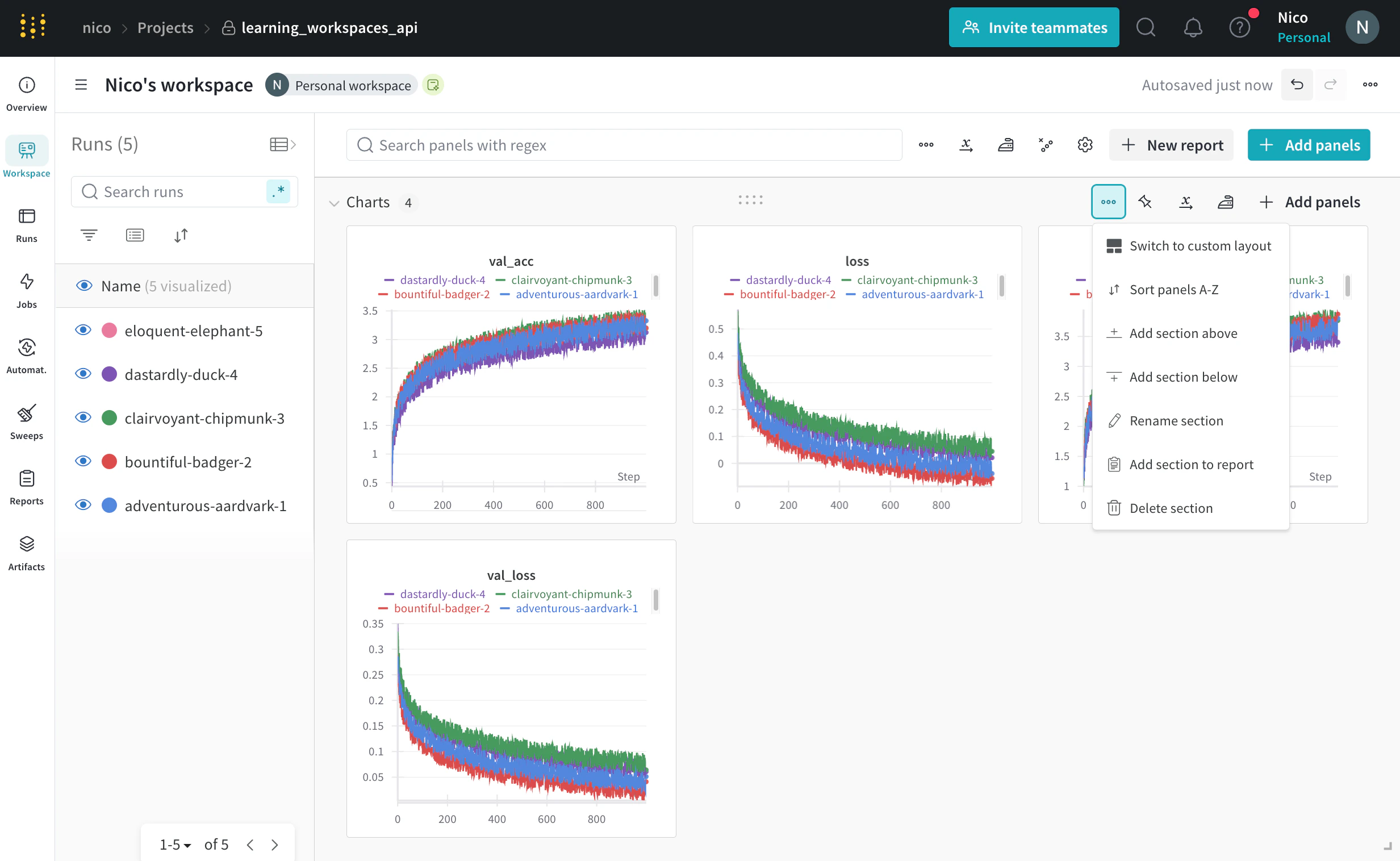
| セクション設定 | 説明 |
|---|---|
| Rename a section | セクション名を変更します |
| Sort panels A-Z | セクション内のパネルをアルファベット順にソートします |
| Rearrange panels | セクション内のパネルを選択してドラッグし、パネルを手動で並べ替えます |
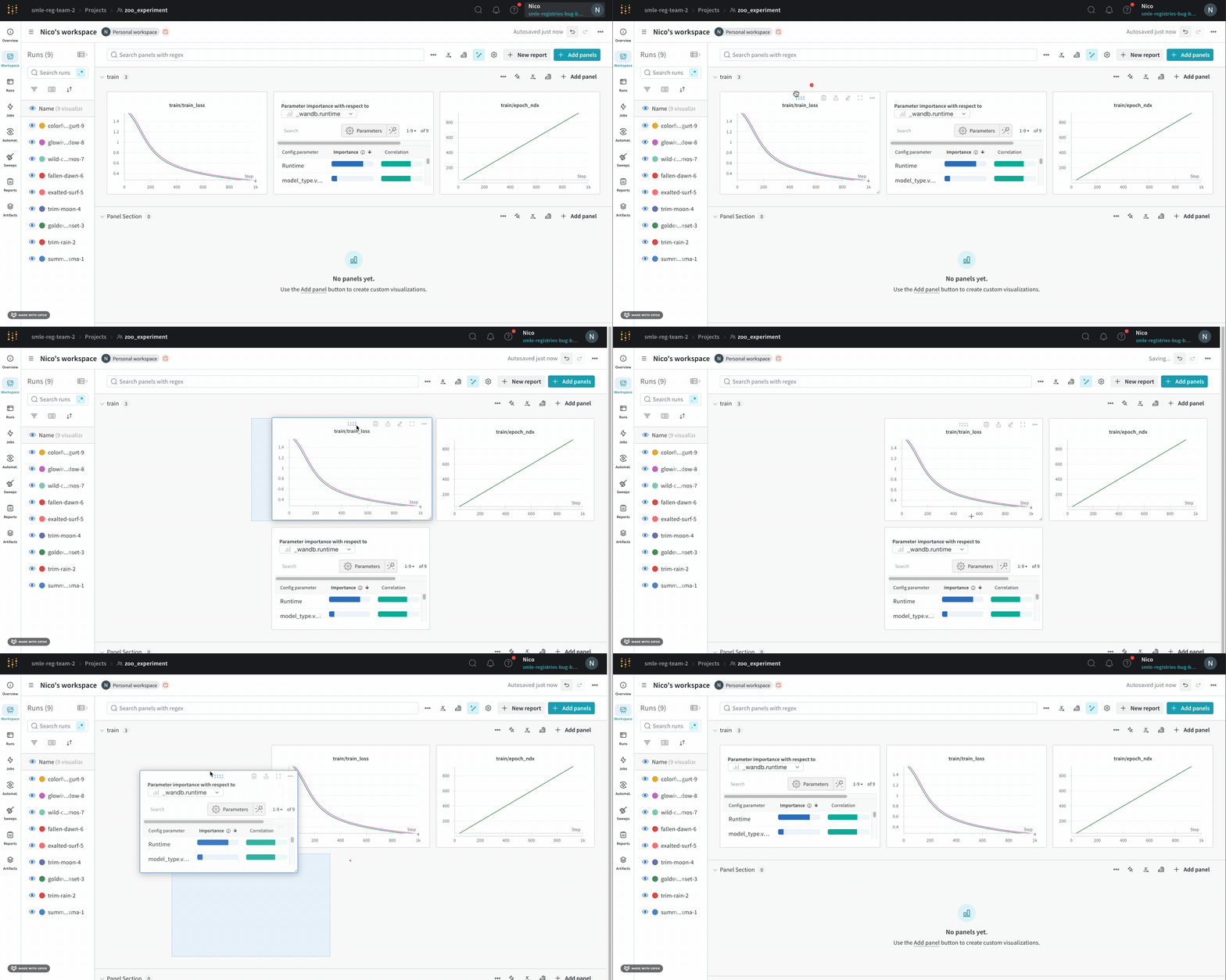
上記の表で説明した設定に加えて、Add section below(下にセクションを追加)、Add section above(上にセクションを追加)、Delete section(セクションを削除)、Add section to report(Reports にセクションを追加)など、Workspace 内でのセクションの表示方法も編集できます。
パネル設定
個々のパネルの設定をカスタマイズして、同じプロット上で複数のラインを比較したり、カスタム軸を計算したり、ラベルの名前を変更したりできます。パネルの設定を編集するには:- 編集したいパネルの上にマウスを置きます。
- 表示される鉛筆アイコンを選択します。
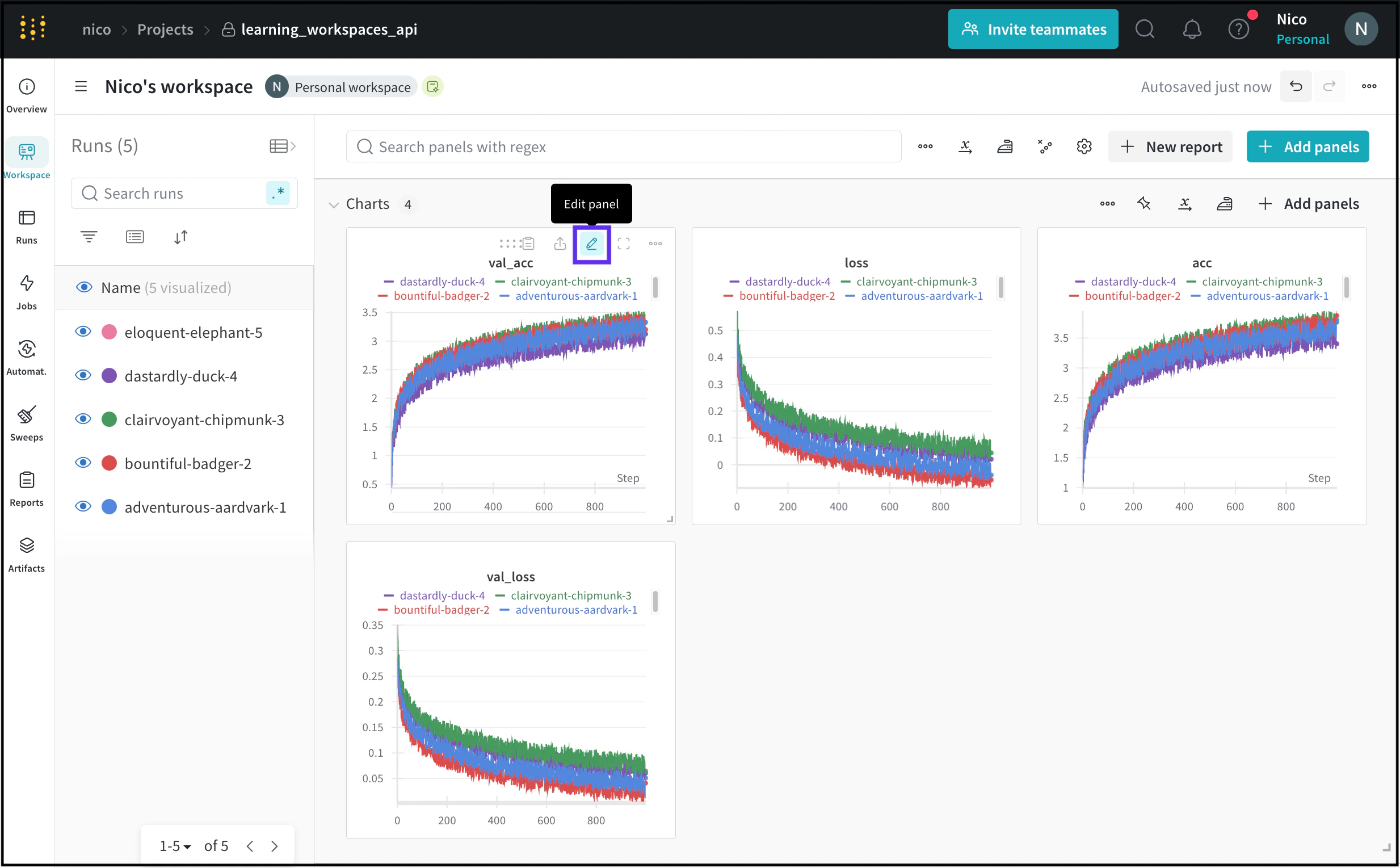
- 表示されるモーダル内で、パネルの データ、表示設定などに関する設定を編集できます。